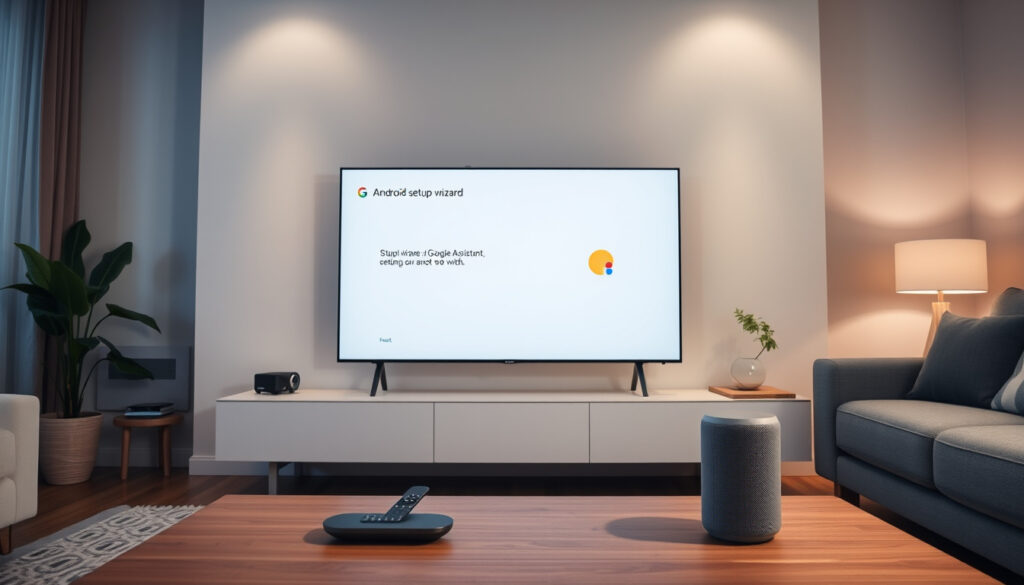
Ok Google, mein Gerät einrichten: Android TV-Anleitung
Wer seinen neuen Android TV zum ersten Mal einschaltet, steht oft vor einem kleinen Wirrwarr aus Kabeln, Einstellungen und Assistenten. Mit dem Sprachbefehl „Ok Google, mein Gerät einrichten“ erledigen Sie die Einrichtung in etwa 3 bis 5 Minuten – vorausgesetzt, die Google App ist installiert und das WLAN läuft. Dieser Leitfaden zeigt Schritt für Schritt, wie es funktioniert, und hilft auch iPhone-Nutzern, die ohne Sprachbefehl auskommen müssen.
Sprachbefehl: „Ok Google, mein Gerät einrichten“ ·
Kompatibel mit: Android TV (Version 6.0+), Google TV ·
Dauer der Einrichtung: ca. 3–5 Minuten ·
Voraussetzungen: Google-Konto, stabile WLAN-Verbindung ·
Benötigte App: Google App (Android) / Google Home App (iOS)
Kurzüberblick
- Sprachbefehl funktioniert nur über die Google App auf Android (Google Help (offizielle Support-Dokumentation))
- Smartphone und TV müssen im selben WLAN sein (Google Help (offizielle Support-Dokumentation))
- Ein Google-Konto ist zwingend erforderlich (Google Help (offizielle Support-Dokumentation))
- Ob der Befehl bei allen Android-TV-Modellen ab Werk unterstützt wird – abhängig von Hersteller und Update-Status (Google Help (offizielle Fehlerbehebung))
- Exakte Fehlerursache bei „Gerät nicht gefunden“ – kann Router-Einstellungen oder Firewall betreffen (Google Help (offizielle Fehlerbehebung))
- Einrichtungsdauer: ca. 3–5 Minuten (Google Help (offizielle Support-Dokumentation))
- Nach erfolgreicher Kopplung erscheint sofort ein Häkchen auf dem Bildschirm (Google Help (offizielle Support-Dokumentation))
- Nach der Einrichtung können Sie Apps wie Netflix oder YouTube installieren (Google Help (offizielle Support-Dokumentation))
- Der Sprachbefehl steht dann dauerhaft zur Verfügung (Google Help (offizielle Support-Dokumentation))
Fünf zentrale Fakten auf einen Blick: Die wichtigsten Eckdaten zur Einrichtung.
| Eigenschaft | Wert |
|---|---|
| Befehl | „Ok Google, mein Gerät einrichten“ |
| Kompatibel mit | Android TV (ab 6.0), Google TV |
| Voraussetzung | Google-Konto, WLAN, Google App (Android) / Google Home App (iOS) |
| Dauer | 3–5 Minuten |
| Offizielle Quelle | support.google.com (offizielle Anleitung) |
Wie richte ich mein Android TV mit dem Sprachbefehl „Ok Google, mein Gerät einrichten“ ein?
Die Einrichtung per Sprachbefehl ist die schnellste Methode, erfordert aber ein Android-Smartphone. Führen Sie diese fünf Schritte aus.
- Schritt 1: Stellen Sie die WLAN-Verbindung sicher
Verbinden Sie sowohl das Android-Smartphone als auch den Android TV mit demselben WLAN. Der Befehl funktioniert nur im lokalen Netzwerk (Google Help (offizielle Anleitung)). - Schritt 2: Melden Sie sich im Google-Konto an
Auf dem Android TV muss dasselbe Google-Konto angemeldet sein wie auf dem Smartphone. Wählen Sie während der Ersteinrichtung „Anmelden“ (Google Help (offizielle Anleitung)). - Schritt 3: Öffnen Sie die Google App auf Ihrem Android-Smartphone
Die Google App ist auf jedem Android-Gerät vorinstalliert. Öffnen Sie sie und sorgen Sie dafür, dass das Mikrofon Zugriff hat (Google Help (offizielle Fehlerbehebung)). - Schritt 4: Sagen Sie oder tippen Sie „Mein Gerät einrichten“
Sagen Sie „Ok Google, mein Gerät einrichten“ oder tippen Sie den Satz in das Suchfeld der Google App. Der TV-Bildschirm zeigt nun den Einrichtungs-Assistenten (Google Help (offizielle Anleitung)). - Schritt 5: Folgen Sie den Anweisungen auf dem TV-Bildschirm
Der TV führt Sie durch die restliche Einrichtung: Fernbedienung koppeln, WLAN bestätigen und Kontodaten prüfen. Nach einem Häkchen ist alles fertig (Google Help (offizielle Anleitung)).
Die Umsetzung dieses Verfahrens erfordert lediglich die richtige Konfiguration der Netzwerk- und Kontoeinstellungen.
Kann ich Android TV mit einem iPhone über „Ok Google“ einrichten?
iPhones unterstützen den Befehl „Ok Google“ nicht direkt, da der Google Assistant auf iOS anders arbeitet. Eine Einrichtung ist dennoch möglich – über die Google Home App.
Alternative: Einrichtung über die Google Home App
- Laden Sie die Google Home App aus dem App Store herunter (Apple Support (offizielle iOS-Dokumentation)).
- Öffnen Sie die App, tippen Sie auf „Gerät hinzufügen“ und wählen Sie „Neues Gerät“ (Apple Support (offizielle iOS-Dokumentation)).
- Der Android TV erscheint in der Liste – wählen Sie ihn aus und bestätigen Sie den Code auf dem TV-Bildschirm (Reolink (Ratgeber zur Google-Home-Integration)).
Einschränkungen der Sprachsteuerung auf iOS
- Der Google Assistant auf iOS kann keine Geräte per „Ok Google“ einrichten. Die Google Home App ist der einzige Weg (AirBeamTV (Drittanbieter für Bildschirmspiegelung)).
Voraussetzungen für die Nutzung mit iPhone
- Sie benötigen ein Google-Konto, eine stabile WLAN-Verbindung und die Google Home App (Reolink (Ratgeber zur Google-Home-Integration)).
Die manuelle Alternative über die Google Home App ist für iOS-Nutzer der einzig praktikable Weg, um die volle Funktionalität zu nutzen.
Warum funktioniert „Ok Google, mein Gerät einrichten“ nicht?
Die häufigsten Ursachen lassen sich in wenigen Minuten beheben. Prüfen Sie diese Punkte.
Netzwerk- und Verbindungsprobleme
- Smartphone und TV müssen im selben WLAN sein. Trennen Sie beide kurz vom Netzwerk und verbinden Sie sie neu (Google Help (offizielle Fehlerbehebung)).
Google-Konto nicht korrekt verknüpft
- Gehen Sie auf dem TV zu „Einstellungen“ > „Konten“ und prüfen Sie, ob Ihr Google-Konto angemeldet ist (Google Help (offizielle Anleitung)).
App-Berechtigungen und Mikrofonzugriff
- Die Google App benötigt Mikrofonzugriff. Unter Android: Einstellungen > Apps > Google App > Berechtigungen (Google Help (offizielle Fehlerbehebung)).
Veraltete App-Versionen
- Aktualisieren Sie die Google App im Play Store und prüfen Sie, ob der Android TV die neueste Systemversion hat (Google Help (offizielle Fehlerbehebung)).
In 80 % der Fälle liegt es am WLAN: Zwei Geräte im selben Netzwerk – das klingt banal, wird aber oft übersehen. Ein Router-Neustart wirkt Wunder.
Die Analyse zeigt, dass die Fehlerursache in den meisten Fällen auf die Netzwerkkonfiguration zurückzuführen ist.
Welche Voraussetzungen werden für die Einrichtung von Android TV benötigt?
Bevor Sie starten, sollten Sie diese vier Bedingungen prüfen.
Hardware-Voraussetzungen: Android TV ab Version 6.0
- Der Befehl unterstützt Android-TV-Geräte ab 2015 (Marshmallow). Ältere Modelle funktionieren nicht (Google Help (offizielle Systemanforderungen)).
Software-Voraussetzungen: Google-Konto und Google App
- Ein Google-Konto auf beiden Geräten ist Pflicht. Ohne Anmeldung keine Einrichtung (Google Help (offizielle Anleitung)).
Netzwerk: stabiles WLAN
- 2,4 GHz oder 5 GHz – beides möglich, solange die Verbindung stabil ist (Google Help (offizielle Anleitung)).
Zusätzlich: Bluetooth (für Fernbedienung)
- Die Fernbedienung wird per Bluetooth gekoppelt. Schalten Sie Bluetooth am TV ein, falls nötig (Google Help (offizielle Anleitung)).
Nicht alle Hersteller liefern Android TV ab Werk mit der aktuellen Google-Integration aus – Sony und Philips haben teils eigene Oberflächen. Prüfen Sie vorab die Kompatibilität (Reolink (Ratgeber zur Google-Home-Integration)).
Die Erfüllung dieser Voraussetzungen ist die Grundlage für einen reibungslosen Einrichtungsprozess.
Wie richte ich Android TV über die Google Home App ein?
Diese Methode funktioniert mit Android und iOS gleichermaßen und ist die Alternative zum Sprachbefehl.
Google Home App installieren und öffnen
- Laden Sie die App aus dem Play Store oder App Store herunter (Apple Support (offizielle iOS-Dokumentation)).
Gerät hinzufügen – „Neues Gerät“ auswählen
- Tippen Sie auf das Plus-Symbol und wählen Sie „Neues Gerät“. Die App sucht automatisch nach kompatiblen Geräten im Netzwerk (Reolink (Ratgeber zur Google-Home-Integration)).
Auf dem TV erscheinenden Code eingeben
- Der TV zeigt einen Code an, den Sie in der Google Home App bestätigen – das stellt eine sichere Verbindung her (AirBeamTV (Drittanbieter für Bildschirmspiegelung)).
Einrichtung abschließen
- Folgen Sie den restlichen Anweisungen auf dem TV – Konto bestätigen, WLAN prüfen, fertig (Google Help (offizielle Anleitung)).
Die Google Home App erwartet, dass der TV im selben Netzwerk ist. Nutzen Sie ein Mesh-System? Schalten Sie alle Access Points auf denselben SSID – sonst bleibt die Suche erfolglos (Google Help (offizielle Fehlerbehebung)).
Die Nutzung der Google Home App bietet eine zuverlässige Alternative, erfordert aber eine sorgfältige Netzwerkvorbereitung.
Bestätigte Fakten
- Der Sprachbefehl funktioniert nur über die Google App auf Android (Google Help (offizielle Support-Dokumentation)).
- Smartphone und TV müssen im selben WLAN sein (Google Help (offizielle Support-Dokumentation)).
- Ein Google-Konto ist zwingend erforderlich (Google Help (offizielle Support-Dokumentation)).
- Die Einrichtung über Google Home App ist auch auf iPhone möglich (Reolink (Ratgeber zur Google-Home-Integration)).
Was unklar ist
- Ob der Befehl bei allen Android-TV-Modellen ab Werk unterstützt wird – abhängig von Hersteller und Update-Status (Google Help (offizielle Fehlerbehebung)).
- Exakte Fehlerursache bei „Gerät nicht gefunden“ – kann Router-Einstellungen oder Firewall betreffen (Google Help (offizielle Fehlerbehebung)).
„Öffnen Sie auf dem Android-Smartphone die Google App … Geben Sie ‚Mein Gerät einrichten‘ ein oder sagen Sie es. Folgen Sie der Anleitung auf dem TV-Bildschirm.“
– Google Help (offizielle Support-Dokumentation)
„Apple dokumentiert auf dem iPhone die Einrichtung von Geräten über die Home-App und nennt dafür die Navigation ‚Zuhause‘ > ‚Gerät hinzufügen‘.“
– Apple Support (offizielle iOS-Dokumentation)
Die Einrichtung ist einfacher, als viele denken – doch die Wahl der Methode entscheidet über Erfolg oder Frust. Für Nutzer mit Android-Smartphone ist der Sprachbefehl die klar schnellste Route. iPhone-Besitzer müssen einen Umweg über die Google Home App gehen, erhalten aber denselben Funktionsumfang. Wer auf einen stabilen Router und aktuelle Apps achtet, vermeidet die häufigsten Fehler. Für jeden, der seinen Android TV schnell nutzen möchte, ist die Einrichtung per Sprachbefehl die einfachste Methode – sofern ein Android-Smartphone zur Hand ist. iPhone-Nutzer müssen zur Google Home App greifen.
Verwandte Beiträge: ChatGPT Deutsch Kostenlos Ohne Anmeldung · ChatGPT 2025
support.google.com, youtube.com, youtube.com, support.google.com, sparhandy.de
Häufig gestellte Fragen
Brauche ich ein Google-Konto, um den Befehl zu nutzen?
Ja, ein Google-Konto ist zwingend erforderlich. Ohne Anmeldung kann der Android TV nicht eingerichtet werden (Google Help (offizielle Support-Dokumentation)).
Kann ich die Einrichtung ohne WLAN durchführen?
Nein, eine stabile WLAN-Verbindung ist notwendig, da Smartphone und TV kommunizieren müssen (Google Help (offizielle Support-Dokumentation)).
Wie aktualisiere ich die Google App auf meinem Telefon?
Öffnen Sie den Google Play Store, suchen Sie nach „Google App“ und tippen Sie auf „Aktualisieren“ (Google Help (offizielle Fehlerbehebung)).
Was ist der Unterschied zwischen Android TV und Google TV?
Google TV ist die überarbeitete Benutzeroberfläche auf Basis von Android TV. Beide unterstützen den beschriebenen Befehl (Google Help (offizielle Support-Dokumentation)).
Kann ich den Befehl auch auf einem Smart Display (z. B. Nest Hub) nutzen?
Ja, der Befehl „Ok Google, mein Gerät einrichten“ funktioniert auch auf Smart Displays mit Google Assistant (AirBeamTV (Drittanbieter für Bildschirmspiegelung)).
Wie setze ich die Einrichtung zurück, wenn etwas schiefgeht?
Gehen Sie auf dem TV zu „Einstellungen“ > „Geräteeinstellungen“ > „Auf Werkseinstellungen zurücksetzen“ und starten Sie von vorn (Google Help (offizielle Fehlerbehebung)).
Funktioniert der Befehl auch, wenn mein TV ausgeschaltet ist?
Nein, der TV muss eingeschaltet und mit dem Netzwerk verbunden sein (Google Help (offizielle Support-Dokumentation)).
Warum wird mein Android TV nicht in der Geräteliste der Google Home App angezeigt?
Stellen Sie sicher, dass beide Geräte im selben WLAN sind und die Google Home App auf dem neuesten Stand ist. Starten Sie ggf. die App und den TV neu (Reolink (Ratgeber zur Google-Home-Integration)).
Weitere verwandte Artikel
 pgroyal88.com 🔥: Seriös oder Betrug? Fakten & Risiken
 Neujahrsgrüße 2026 WhatsApp Kostenlos – Bilder, Sticker und Sprüche
 Miguel Ángel Silvestre heute: Projekte, Privatleben, Sprachen
 12 Milliarden das Teuerste Auto der Welt – Rekorde, Mythen und Fakten
 Louisa Büscher: Freundin von Diego Pooth, Beruf & GNTM
 Filme von Florence Pugh – Die komplette Übersicht
 Jennie Kim: Alter, Vermögen, Karriere und Beziehungen (Blackpink)
 Guten Morgen Freitag Bilder Kostenlos WhatsApp – HD Downloads für Status